


BitKingz Casino App und mobiler Zugriff für Android und iPhone

Nutze BitKingz direkt im Browser deines Smartphones, um auf Spiele, dein Konto, Zahlungen, Boni, Turniere und Support zuzugreifen. Eine separate APK oder ein Download aus dem App Store ist nicht erforderlich. Dasselbe Konto funktioniert auf Desktop und Mobilgeräten, und BitKingz kann für direkten Zugriff zum Startbildschirm eines Android-Geräts oder iPhones hinzugefügt werden.

Mobile Casinospiele ansehen

BitKingz mobil öffnen

01
Öffne BitKingz in Chrome, Safari oder einem anderen unterstützten modernen Browser.
02
Logge dich mit derselben E-Mail-Adresse und demselben Passwort wie auf dem Desktop ein oder erstelle ein Konto.
03
Öffne die Spielelobby, den Kassenbereich, Boni, Turniere oder das Kontomenü.

Es gibt keine separate mobile Registrierung. Guthaben, Einstellungen und qualifizierende Aktionen bleiben mit demselben Konto verknüpft.
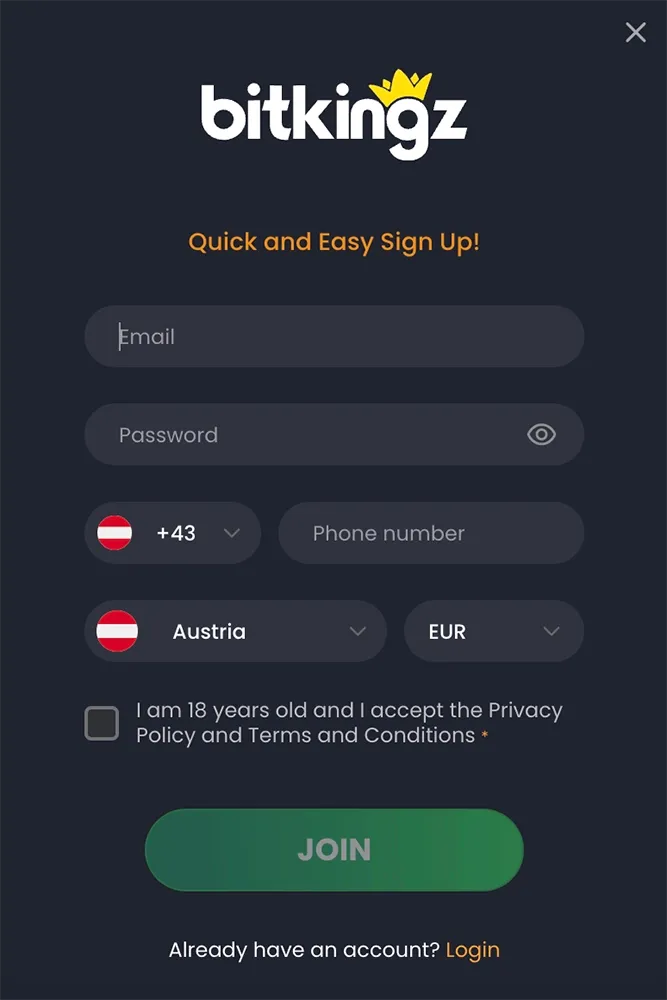
Mobile BitKingz Registrierungsseite

BitKingz zum Android-Startbildschirm hinzufügen

Chrome kann eine direkte BitKingz-Verknüpfung hinzufügen, ohne dass eine APK heruntergeladen werden muss.

  1. 01
    Öffne BitKingz in Chrome.
  2. 02
    Öffne das Browsermenü.
  3. 03
    Wähle Add to Home screen.
  4. 04
    Bestätige das BitKingz-Symbol und den Namen.
  5. 05
    Öffne BitKingz über das neue Symbol auf dem Startbildschirm.

BitKingz läuft im mobilen Browser und benötigt keine separate APK-Datei.

BitKingz zum Startbildschirm von iPhone oder iPad hinzufügen

Verwende Safari, um unter iOS oder iPadOS eine Verknüpfung auf dem Startbildschirm zu erstellen.

  1. 01
    Öffne BitKingz in Safari.
  2. 02
    Tippe auf die Teilen-Schaltfläche.
  3. 03
    Wähle Add to Home Screen.
  4. 04
    Bestätige Namen und Symbol.
  5. 05
    Öffne BitKingz über den Startbildschirm.

Für diese Zugriffsmethode ist kein separates App-Store-Paket erforderlich.

Mobile Funktionen

FunktionMobiler Zugriff
Login in bestehendes KontoDieselbe registrierte E-Mail-Adresse und dasselbe Passwort verwenden
RegistrierungDirekt mobil registrieren
Slots und CasinospieleIn der mobilen Lobby verfügbare Titel durchsuchen
Live-CasinoUnterstützte Live-Tische und Gameshows öffnen
BoniPrämien im Konto ansehen und aktivieren; vollständige Regeln unter Boni
EinzahlungenMobilen Kassenbereich öffnen und eine verfügbare Methode wählen
AuszahlungenAuszahlung über das Kontomenü beantragen und verfolgen
VIPKP, Stufenfortschritt und verfügbare Prämien ansehen; siehe VIP-Programm
TurniereAktive Events, Leaderboards und qualifizierende Spiele öffnen; siehe Turniere
SupportMobilen Support oder Live-Chat nutzen

Mobile Casinospiele

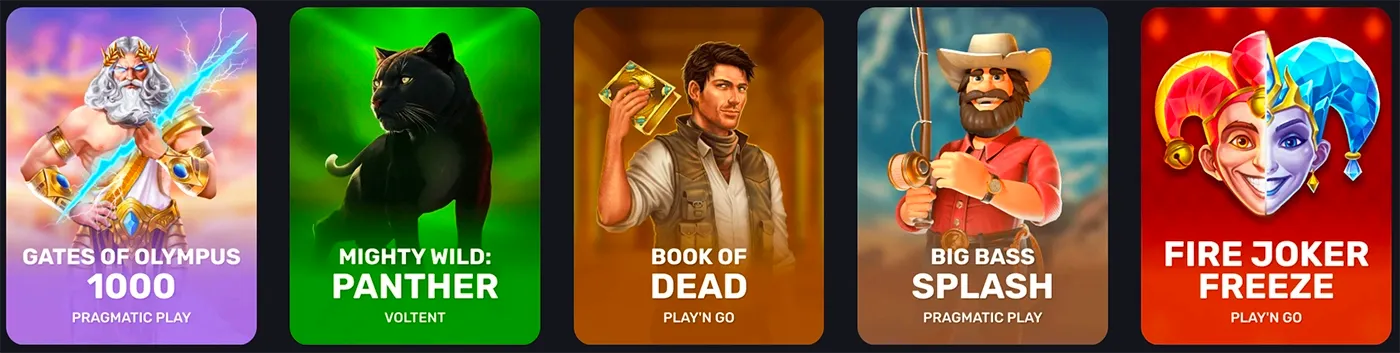
Ausgewählte BitKingz Casinospiele in der mobilen Lobby

Die mobile Lobby umfasst dieselben grundlegenden Spielkategorien wie die Desktop-Version:

Slots aus den Kategorien Top, Neu, Trending, Bonus Buy, Jackpot und Megaways

Live-Blackjack, Roulette, Baccarat und Gameshows

Crash Games wie Aviator und Spaceman, sofern für das Konto verfügbar

Demo-Modus bei Titeln, die Fun Play unterstützen

Die genaue Titelauswahl kann je nach Gerät, Anbieter, Konto und Gerichtsbarkeit variieren. Ein Spiel, das auf dem Desktop verfügbar ist, kann auf einer bestimmten mobilen Konfiguration dennoch fehlen.

Casinospiele ansehen

Mobile Einzahlungen und Auszahlungen

Öffne nach dem Login den Kassenbereich. Wähle eine verfügbare Einzahlungsmethode, gib den Betrag ein und schließe die Bestätigung beim Zahlungsanbieter ab. Bei Krypto verwendest du die im Kassenbereich generierte Wallet-Adresse und das dort angegebene Netzwerk.

Für eine Auszahlung öffnest du das Kontomenü, wählst Withdraw, entscheidest dich für eine verfügbare Auszahlungsmethode und sendest den Antrag ab. Der mobile Zugriff ändert nichts an den Regeln für Einzahlungen, Boni, Verifizierung oder Auszahlungen.

EinzahlungsmethodenAuszahlungsdauer und Limits

Mobiler Login

Gib die E-Mail-Adresse und das Passwort ein, die für dein bestehendes BitKingz-Konto registriert sind. Wenn du das Passwort nicht mehr kennst, nutze die Passwort-Wiederherstellung, öffne die Reset-E-Mail und bestätige das neue Passwort, bevor du dich erneut anmeldest.

Erstelle kein zweites Konto für die mobile Nutzung. Das bestehende Konto gilt bereits für Desktop und Mobilgeräte.

Browserzugriff vs. separater Download

ZugriffsmethodeDownloadKontoUpdatesSpeicher
Mobiler BrowserKeinerBestehendes BitKingz-KontoAutomatischNur Browser-Cache
Zugriff über StartbildschirmÜber Browser hinzugefügtBestehendes BitKingz-KontoAutomatischVom Browser verwalteter Speicher
Separate APKNicht erforderlich
Separates App-Store-PaketNicht erforderlich

Da die Browser-Version die aktuelle Website direkt lädt, gibt es kein separates App-Paket, das manuell aktualisiert werden muss.

Probleme beim mobilen Zugriff

ProblemDirekte Lösung
Option für Startbildschirm fehltÖffne BitKingz in Chrome auf Android oder Safari auf dem iPhone und nutze dann Add to Home screen in den Browserfunktionen.
Startbildschirm-Symbol öffnet eine alte SeiteEntferne die Verknüpfung, öffne BitKingz erneut im Browser und füge sie noch einmal hinzu.
Login funktioniert nichtVerwende die registrierte E-Mail-Adresse, setze das Passwort zurück und bestätige die Reset-E-Mail.
Spiel lädt nichtLade die Seite neu, schließe andere aktive Spielsitzungen und öffne den Titel erneut mit stabiler Verbindung.
Live-Stream stopptStelle eine stabile WLAN- oder Mobilfunkverbindung her und öffne den Live-Tisch erneut.
Kassenbereich ist nicht sichtbarLogge dich ein, öffne das Kontomenü und wähle die Einzahlungs- oder Auszahlungsoption.
Layout wirkt veraltetAktualisiere die Browserseite, um die aktuelle mobile Version zu laden.

Häufig gestellte Fragen

Hat BitKingz eine mobile App?

BitKingz funktioniert direkt in einem unterstützten mobilen Browser und kann zum Startbildschirm hinzugefügt werden. Eine separate APK oder ein App-Store-Paket ist nicht erforderlich.

Wie installiere ich BitKingz auf Android?

Öffne BitKingz in Chrome, öffne das Browsermenü und wähle Add to Home screen.

Wie füge ich BitKingz zum iPhone-Startbildschirm hinzu?

Öffne BitKingz in Safari, nutze Teilen, wähle Add to Home Screen und bestätige die Verknüpfung.

Brauche ich eine BitKingz APK?

Nein. Der mobile Zugriff läuft im Browser ohne separate APK-Datei.

Ist ein separater Download aus dem App Store erforderlich?

Nein. Auf iPhone und iPad kannst du BitKingz über Safari zum Startbildschirm hinzufügen, wenn du direkten Zugriff möchtest.

Kann ich mein bestehendes Konto mobil verwenden?

Ja. Verwende dieselbe registrierte E-Mail-Adresse und dasselbe Passwort wie auf dem Desktop.

Kann ich Slots und Live-Casino mobil spielen?

Ja. Unterstützte Slots und Live-Spiele sind über die mobile Lobby verfügbar. Die genaue Spielauswahl kann je nach Gerät und Region variieren.

Kann ich über die App einzahlen und auszahlen?

Ja. Das browserbasierte mobile Konto enthält den Kassenbereich für Ein- und Auszahlungen mit den für das Konto aktivierten Methoden.

Wie logge ich mich mobil ein?

Öffne BitKingz im Browser und gib dieselben Zugangsdaten wie auf dem Desktop ein.

Warum lädt die mobile App nicht?

Aktualisiere die Seite, prüfe, ob die Verbindung stabil ist, und öffne die Website erneut in einem unterstützten Browser. Wenn eine Startbildschirm-Verknüpfung weiterhin veraltete Inhalte öffnet, entferne sie und füge sie erneut hinzu.

Wie funktionieren Updates?

Der Browserzugriff aktualisiert sich automatisch. Es gibt daher keine APK und kein App-Store-Paket, das manuell aktualisiert werden muss.

Goldene BitKingz Kronen und Casinochips

BitKingz auf deinem Smartphone öffnen

Nutze dein bestehendes Konto in einem unterstützten mobilen Browser oder füge BitKingz zum Startbildschirm hinzu, um direkt auf Casino, Kassenbereich, Turniere und VIP-Bereich zuzugreifen.